
Radiosendung aufnehmen: zeitgesteuert am Mac, am PC und unter Linux
Sender wählen, Startzeit und Wochentage einstellen, und Tapelark nimmt die Radiosendung auf, während du schläfst oder arbeitest: eine Datei pro Song, in deiner eigenen Bibliothek.
Die besten Radiosendungen laufen zu den ungünstigsten Zeiten: eine Jazzstunde um 23 Uhr, ein DJ-Mix am Samstag, wenn du unterwegs bist, ein Feature während der Arbeit. Viele davon werden nie wiederholt, und nicht jeder Sender hat ein Archiv.
Mit Tapelark nimmst du eine Radiosendung auf, wie man früher das Kassettendeck mit der Zeitschaltuhr gestellt hat, nur ohne Kassette. Du wählst den Sender, die Startzeit und die Wochentage. Tapelark schneidet die Sendung zu dieser Zeit vom Stream des Senders selbst mit, auf Wunsch jede Woche, und legt sie in deiner Bibliothek ab. Diese Anleitung zeigt, wie es geht: am Mac, unter Windows und unter Linux.
Tapelark ladenPreise ansehen14 Tage kostenlos, mit allen Funktionen
Was du brauchst
- Tapelark auf einem Mac (macOS 14.4 oder neuer), auf einem PC mit Windows 11 oder auf einem Linux-Desktop mit PipeWire und GNOME oder KDE Plasma.
- Den Sender als Internetradio-Stream. Viele Sender, die über Antenne senden, streamen auch im Internet.
- Einen Computer, der eingeschaltet und wach ist, wenn die Sendung beginnt, und auf dem Tapelark geöffnet ist. Das Fenster darf zu sein.
So funktioniert eine geplante Aufnahme
Ein Zeitplan besteht aus vier Dingen: einem Sender, einer Startzeit, einer Dauer und den Wochentagen, an denen er sich wiederholt. Ist es so weit, verbindet sich Tapelark mit dem Sender und schreibt seinen Stream auf deine Festplatte, bis die Dauer um ist.
- Der Sender muss nicht laufen. Tapelark nimmt den Stream selbst auf, nicht den Ton deines Computers. Du hörst also nichts und kannst etwas anderes hören.
- Musiksendungen kommen Song für Song. Schickt der Sender Songtitel mit seinem Stream, sichert Tapelark eine benannte, getaggte Datei pro Song. Eine Wortsendung, oder ein Sender ohne Songtitel, kommt als eine Datei.
- Alles landet in deiner Bibliothek, mit dem Sender als Album.
Schritt 1: Den Sender finden
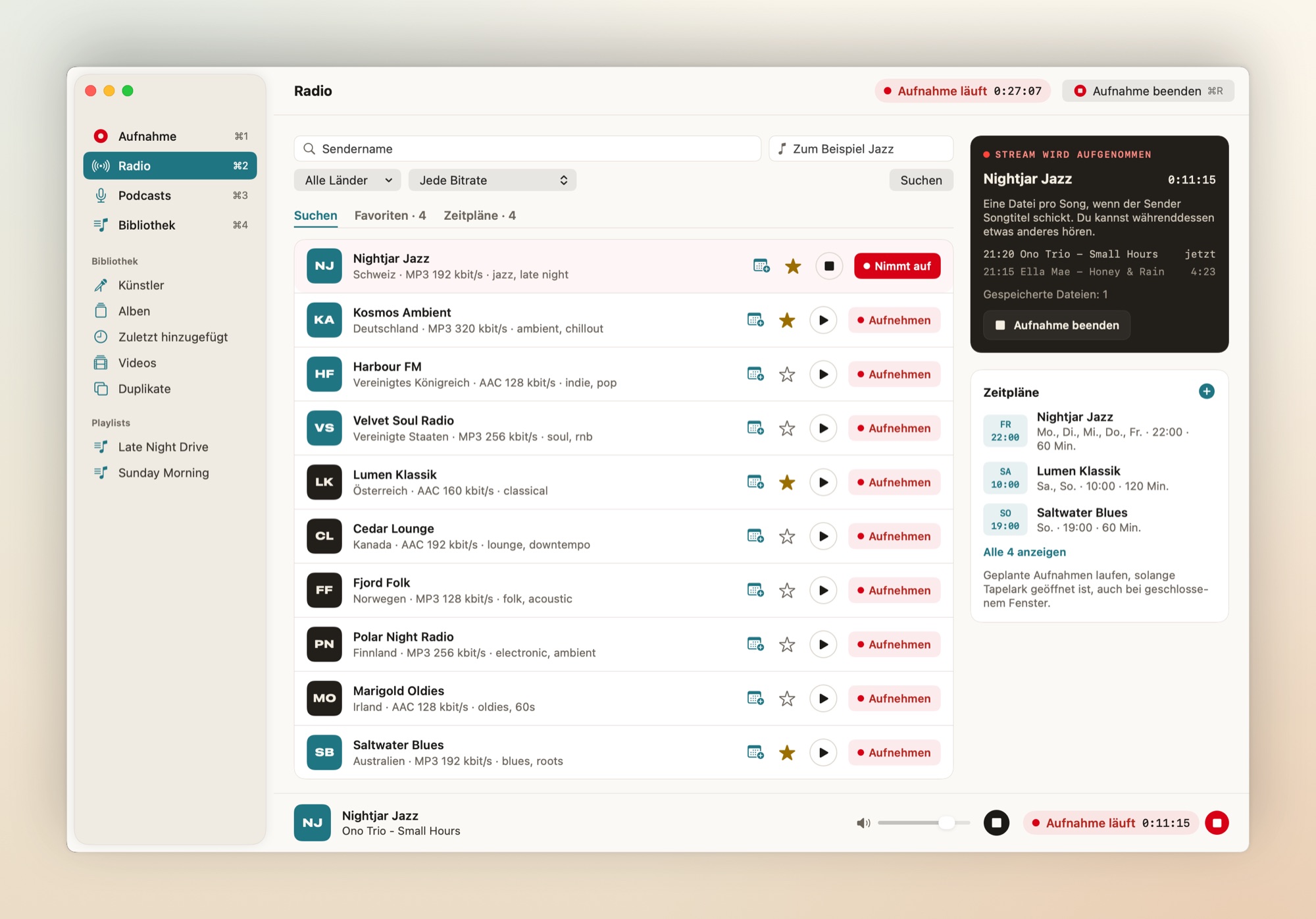
Öffne Radio (⌘2 am Mac, Strg+2 unter Windows und Linux) und suche den Sender nach seinem Namen. Hör kurz hinein, ob es der richtige ist, und klicke dann auf seinen Stern, um ihn unter Favoriten zu behalten.
Schritt 2: Den Zeitplan-Editor öffnen
Am Mac und unter Windows klickst du auf die Kalendertaste beim Sender (Aufnahme von … planen). Auf jeder Plattform kannst du auch Neuer Zeitplan … bei den Zeitplänen in Radio wählen, oder ⌥⌘N am Mac und Strg+Alt+N unter Windows und Linux drücken, und den Sender im Editor wählen.
Schritt 3: Zeit und Länge einstellen
Stelle Startzeit und Dauer ein, von 5 Minuten bis 12 Stunden. Am Mac stellst du auch das Datum der ersten Aufnahme ein, unter Linux den ersten Tag.
Sendungen beginnen selten auf die Sekunde, und die Nachrichten davor überziehen oft. Fang ein paar Minuten früher an und wähle eine Dauer mit Luft am Ende: Was du nicht willst, schneidest du später mit Kürzen … in der Bibliothek ab.
Schritt 4: Einmal oder jede Woche
Wähle unter Wiederholen am die Wochentage, an denen die Sendung läuft: Montag bis Freitag für eine tägliche Sendung, Samstag für eine wöchentliche. Ist kein Tag gewählt, läuft die Aufnahme einmal.
Schritt 5: Sichern und Tapelark geöffnet lassen
Klicke auf Sichern. Der Zeitplan steht jetzt unter Zeitpläne, mit seinen Tagen, seiner Zeit und seiner Länge.
Geplante Aufnahmen laufen, solange Tapelark geöffnet ist, auch bei geschlossenem Fenster:
- Am Mac bleibt Tapelark in der Menüleiste, und sein Symbol dort wird während der Aufnahme zu einem roten Aufnahmesymbol.
- Unter Windows bleibt Tapelark im Infobereich, solange ein Zeitplan wartet, und sein Symbol zeigt während der Aufnahme einen roten Punkt.
- Unter Linux sagt das Symbol von Tapelark in der Leiste, worauf es wartet, zum Beispiel „Wartet auf 1 geplante Aufnahme“. Unter GNOME ohne App-Indicator-Erweiterung erscheint Tapelark unter Hintergrund-Apps in den Schnelleinstellungen.
Tapelark ladenPreise ansehenEinmal einstellen, die Sendung jede Woche bekommen
Worauf du achten musst: der Ruhezustand
Tapelark kann einen schlafenden Computer nicht wecken. Während einer Aufnahme verhindert es, dass der Computer von selbst in den Ruhezustand geht, aber wenn die Sendung beginnt, muss der Computer wach sein.
- Lass den Computer für eine Sendung in der Nacht eingeschaltet und am Strom, und stelle ihn für diesen Abend so ein, dass er nicht von selbst in den Ruhezustand geht. Der Bildschirm darf ausgehen.
- Ein Laptop geht meist in den Ruhezustand, wenn du ihn zuklappst. Lass ihn offen.
- Am Mac und unter Linux gilt: Verschläft der Computer den Start und wacht während der Sendung auf, nimmt Tapelark die verbleibende Zeit auf und sagt dir Bescheid. Eine Sendung, die er ganz verschläft, wird als verpasst gemeldet.
Nach der Sendung
Öffne die Bibliothek (⌘4 am Mac, Strg+4 unter Windows und Linux) und wähle Zuletzt hinzugefügt. Dort steht die Sendung, als eine Datei pro Song oder als eine lange Datei, mit dem Sender als Album. Von dort aus kannst du sie abspielen, ihre Tags mit Tags bearbeiten … korrigieren, Anfang und Ende mit Kürzen … abschneiden, eine lange Aufnahme mit Trennen … in zwei teilen oder sie mit Exportieren … in einen anderen Ordner oder auf einen USB-Stick kopieren.
Fragen
Muss Tapelark geöffnet sein?
Ja. Es muss nicht vorn sein, und sein Fenster darf zu sein, aber wenn du Tapelark beendest, läuft der Zeitplan nicht.
Wie lang darf eine geplante Aufnahme sein?
Von 5 Minuten bis 12 Stunden. Bis du Tapelark kaufst, endet eine Aufnahme nach 10 Minuten, auch eine geplante. Der Zeitplan-Editor sagt es dir bei einem längeren Zeitplan („Bis du Tapelark kaufst, nimmt dieser Zeitplan nur die ersten 10 Minuten auf.“), und alles Aufgenommene wird gesichert.
Der Sender ist mit „Nur abspielen“ markiert. Kann ich ihn planen?
Mit Nur abspielen markierte Sender streamen in einem Format, das Tapelark abspielen, aber noch nicht aufnehmen kann. Sicherst du einen Zeitplan für einen solchen Sender, sucht Tapelark einen anderen Stream desselben Senders, den es aufnehmen kann, und bietet ihn an (Diesen Stream planen).
Darf ich eine Radiosendung aufnehmen?
Tapelark ist für dein eigenes, privates Hören. Halte dich an die Bedingungen der Sender, die du hörst, und an das Urheberrecht dort, wo du lebst. Tapelark umgeht nie einen Kopierschutz: Einen durch DRM geschützten Stream nimmt es nie auf. Mehr zum privaten Gebrauch.
Was Tapelark kostet
Du kannst Tapelark 14 Tage lang kostenlos mit allen Funktionen ausprobieren, ohne Konto und ohne Lizenzschlüssel. Bis du kaufst, endet jede Aufnahme nach 10 Minuten, und alles, was du aufgenommen hast, gehört dir.
Der Kauf ist einmalig, ohne Abo, und der Schlüssel kommt per E-Mail. Es gibt eine Lizenz für den Mac, eine für Windows und eine für Linux, jede für eine Person auf all ihren Computern dieser Art, und Tapelark Pro ist ein Schlüssel für alle drei. Die aktuellen Preise findest du auf der Seite Preise.
Neu beim Radioaufnehmen mit Tapelark? Fang mit der Anleitung für deinen Computer an: Mac, Windows 11 oder Linux.
Keine Sendung mehr verpassen
Plane heute deine erste Sendung.
Tapelark ist 14 Tage kostenlos, mit allen Funktionen und ohne Konto. Bis du kaufst, endet jede Aufnahme nach 10 Minuten, auch eine geplante, und alles Aufgenommene gehört dir.