
Internetradio am Mac aufnehmen: Schritt für Schritt
Sender finden, auf Aufnehmen klicken und jeden Song als eigene, benannte Datei bekommen. So nimmst du Internetradio und Webradio mit Tapelark 1.6 am Mac auf, mit echter Bildschirmaufnahme.
Eine Sendung, die du noch einmal hören möchtest, ein DJ-Set, das nur einmal läuft, ein Sender, der genau deine Musik spielt: Im Internetradio läuft vieles, das man gern behalten würde. Am Mac hieß das bisher, einen Audiotreiber zu installieren, den Ton hindurchzuleiten und den Mitschnitt danach von Hand in Songs zu schneiden.
Mit Tapelark sind es zwei Klicks. Du suchst den Sender, klickst auf Aufnehmen, und Tapelark sichert jeden Song als eigene Datei, benannt und getaggt, in einer Bibliothek auf deinem Mac. Diese Anleitung zeigt jeden Schritt mit Tapelark 1.6, ob du nun Internetradio, Webradio oder Radiostream dazu sagst.
Tapelark ladenPreise ansehen14 Tage kostenlos, mit allen Funktionen
Was du brauchst
- Einen Mac mit macOS 14.4 oder neuer, mit Apple Silicon oder Intel.
- Tapelark. Der Test läuft 14 Tage mit allen Funktionen und braucht kein Konto.
- Eine Internetverbindung. Keinen Audiotreiber, kein virtuelles Kabel, kein Mikrofon.
So funktioniert es
Tapelark verbindet sich mit dem Sender wie eine Radio-App und schreibt, was ankommt, auf deine Festplatte. Es nimmt den Stream des Senders selbst auf, nicht den Ton deines Macs. Das hat drei praktische Folgen:
- Nichts anderes landet in der Aufnahme. Ein Hinweiston, ein Videoanruf oder ein Video in einem anderen Fenster gehört nicht zum Stream.
- Du musst nicht zuhören. Hör etwas anderes oder schalte den Mac stumm, während Tapelark aufnimmt.
- Der Ton bleibt, wie der Sender ihn schickt. Tapelark behält den MP3- oder AAC-Stream des Senders so, wie er ankommt, ohne ihn neu zu kodieren.
Schickt der Sender Songtitel mit seinem Stream, wie es die meisten Musiksender tun, beginnt Tapelark bei jedem neuen Titel eine neue Datei.
Schritt 1: Tapelark installieren
- Lade Tapelark, öffne das Disk-Image und lege Tapelark in den Ordner „Programme“.
- Öffne es. Die Einführung erklärt in sechs kurzen Schritten, was Tapelark von macOS braucht, bevor macOS dich fragt.
- Klicke auf Tapelark verwenden.
Schritt 2: Deinen Sender finden
Öffne Radio in der Seitenleiste (⌘2). Tippe den Namen des Senders in das Suchfeld oder ein Genre wie Jazz in das Feld daneben und drücke den Zeilenschalter. Du kannst die Suche nach Land und Bitrate eingrenzen. Sind alle Felder leer, listet Suchen die beliebtesten Sender.
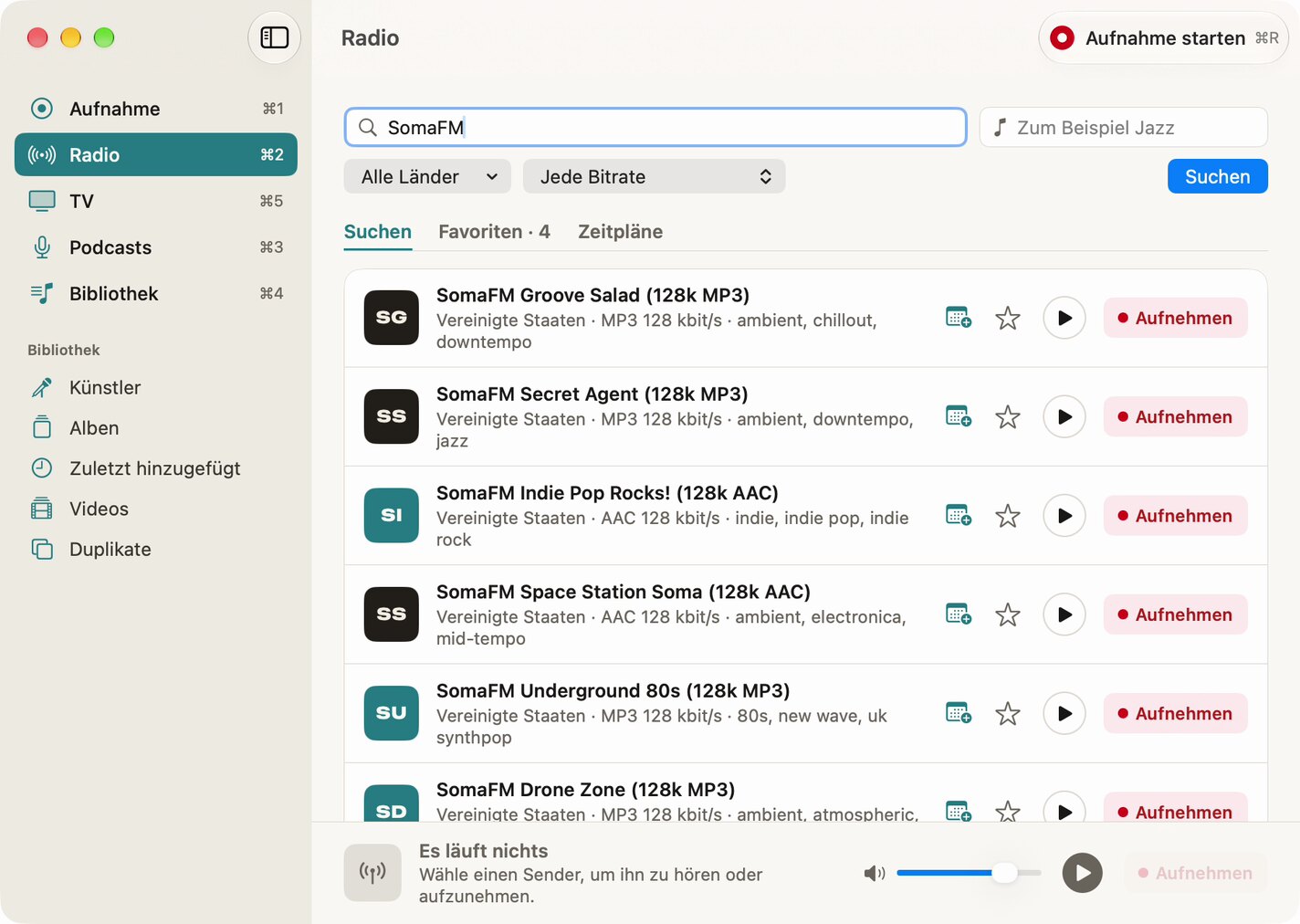
Jeder Sender zeigt sein Land, sein Format mit Bitrate und seine Genres. Mit der Wiedergabetaste hörst du erst einmal hinein, und der Stern legt den Sender in deine Favoriten, damit er beim nächsten Mal nur einen Klick entfernt ist.
Tapelark durchsucht seine eigene Senderliste mit Zehntausenden Sendern, die aus öffentlichen Radioverzeichnissen und von Tapelark hinzugefügten Sendern entsteht. Es lädt die Liste höchstens einmal am Tag von tapelark.com, wenn du Radio verwendest, und durchsucht sie auf deinem Mac.
Schritt 3: Auf Aufnehmen klicken
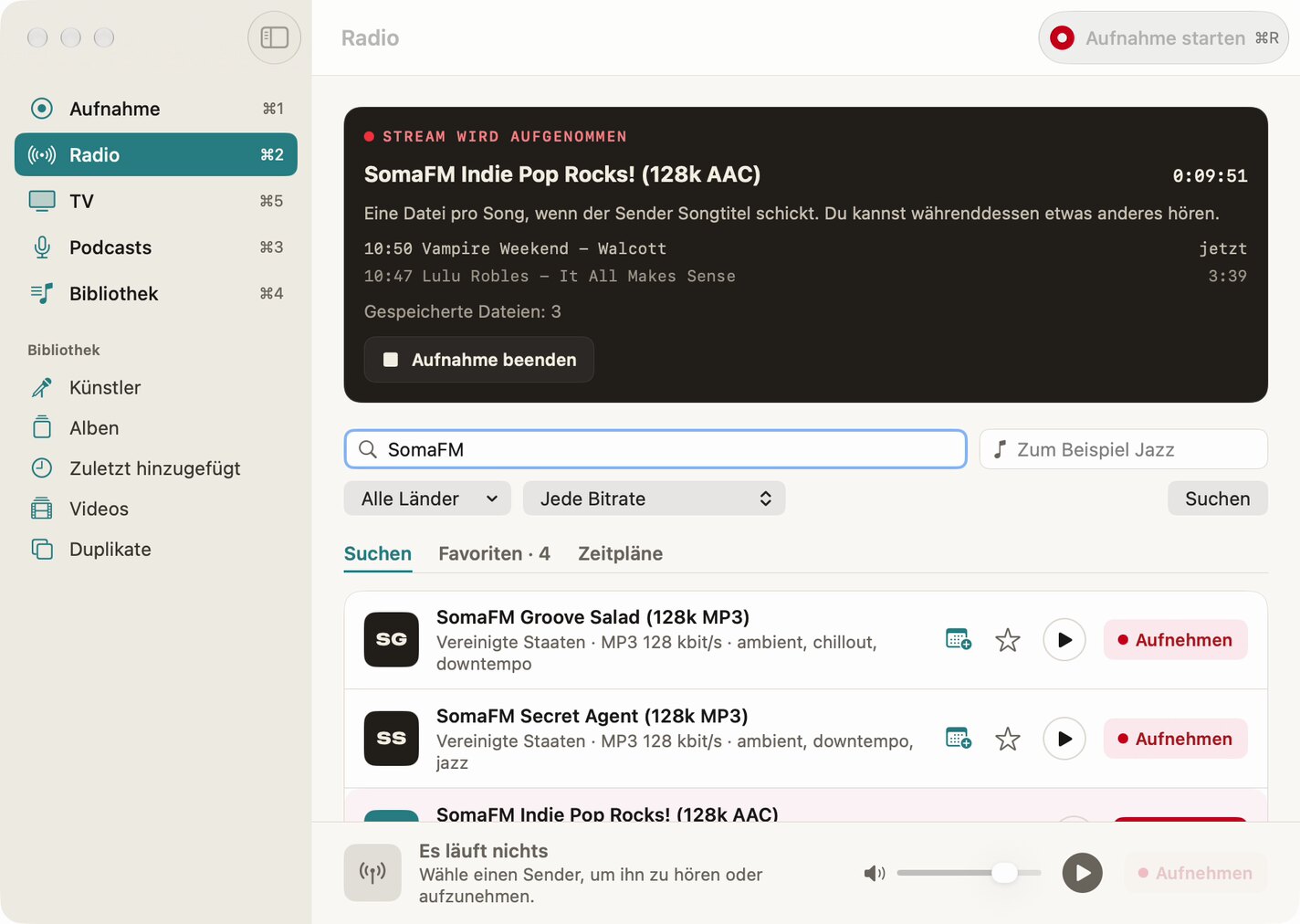
Klicke beim Sender auf Aufnehmen. Oben erscheint eine dunkle Karte, Stream wird aufgenommen, mit dem Sender, der verstrichenen Zeit und dem Song, der gerade auf dem Band ist. Das ist alles: Tapelark nimmt auf.
Schritt 4: Die Songs kommen lassen
Jedes Mal, wenn der Sender einen neuen Song meldet, schließt Tapelark die Datei des letzten und beginnt die nächste. Die Karte zeigt den laufenden Song und den davor, jeden mit seiner Anfangszeit, und Gespeicherte Dateien zählt mit. Du kannst weiterarbeiten, das Fenster schließen oder etwas anderes hören: Tapelark nimmt in der Menüleiste weiter auf, wo sein Symbol zu einem roten Aufnahmesymbol wird.
Zwei Dinge sind gut zu wissen:
- Die erste und die letzte Datei sind meist angeschnittene Songs, weil man selten genau zwischen zwei Songs auf Aufnehmen klickt.
- Bis du Tapelark kaufst, endet jede Aufnahme nach 10 Minuten, auch im Test. Die Karte sagt dir, wann, zum Beispiel „Endet um 20:10 (Grenze von 10 Minuten)“, und alles bis dahin Aufgenommene wird gesichert.
Schritt 5: Aufnahme beenden und die Songs in der Bibliothek finden
Klicke auf Aufnahme beenden, öffne dann die Bibliothek (⌘4) und wähle Zuletzt hinzugefügt. Dort steht jeder Song mit Titel und Künstler, und mit dem Sender als Album.
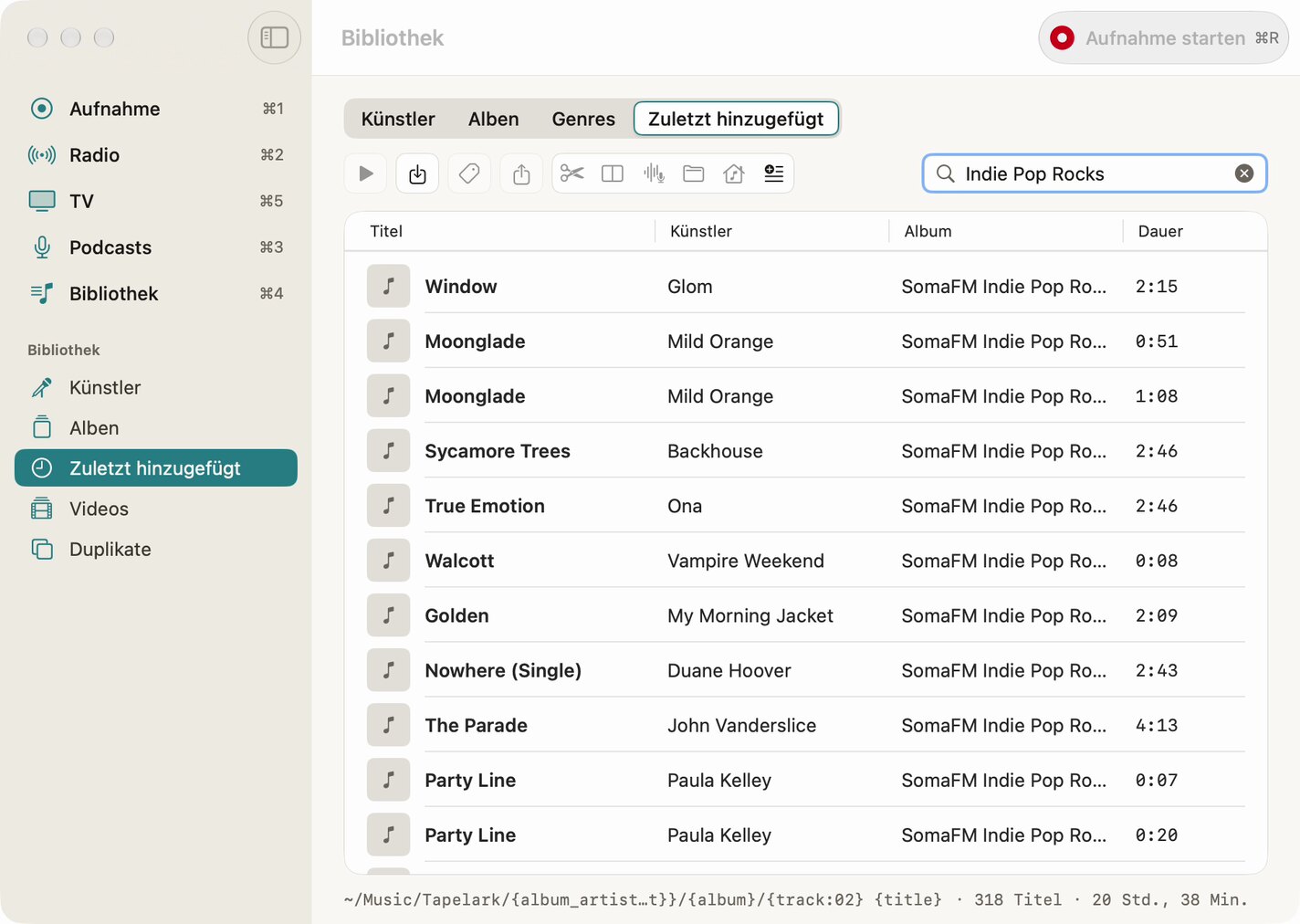
Von hier aus kannst du:
- einen Song mit einem Doppelklick wiedergeben.
- mit Tags bearbeiten … (⌘I) einen Titel korrigieren, ein Genre oder ein Cover ergänzen.
- mit Kürzen … (⌥⌘T) einen angeschnittenen Song kürzen oder einen Jingle abschneiden.
- mit Exportieren … (⌘E) Songs in einen Ordner oder auf einen USB-Stick kopieren, fürs Auto oder einen anderen Player.
- mit Im Finder zeigen (⇧⌘R) die Dateien ansehen. Es sind gewöhnliche Audiodateien, ohne andere Einstellung im Ordner „Tapelark“ in deinem Musikordner, und sie gehören dir.
Tapelark ladenPreise ansehenIn ein paar Minuten sind deine ersten Songs gesichert
Eine Radiosendung aufnehmen, während du weg bist
Für eine Sendung mit fester Sendezeit legst du einen Zeitplan an, statt selbst auf Aufnehmen zu klicken:
- Klicke in Radio auf die Kalendertaste beim Sender (Aufnahme von … planen).
- Stelle Startzeit, Datum und Dauer ein, von 5 Minuten bis 12 Stunden.
- Wähle unter Wiederholen am die Wochentage, an denen die Sendung läuft, oder lass sie leer, um einmal aufzunehmen.
- Klicke auf Sichern und lass Tapelark geöffnet. Das Fenster darf zu sein.
Dein Mac muss zur Startzeit wach sein: Tapelark kann einen schlafenden Mac nicht wecken. Die ganze Anleitung steht in Radiosendung aufnehmen, zeitgesteuert.
Neu in Tapelark 1.6: Fernsehsender
Seit Version 1.6 hat Tapelark einen Bereich TV (⌘5). Er zeigt die Fernsehsender eines Landes, die öffentlich im Internet senden, aus einer öffentlichen Liste, die Freiwillige pflegen. Wähle das Land, klicke auf die Wiedergabetaste eines Senders, um ihn im Fenster von Tapelark anzusehen, und klicke auf Aufnehmen, um den eigenen Stream des Senders als Video in Bibliothek > Videos zu sichern.
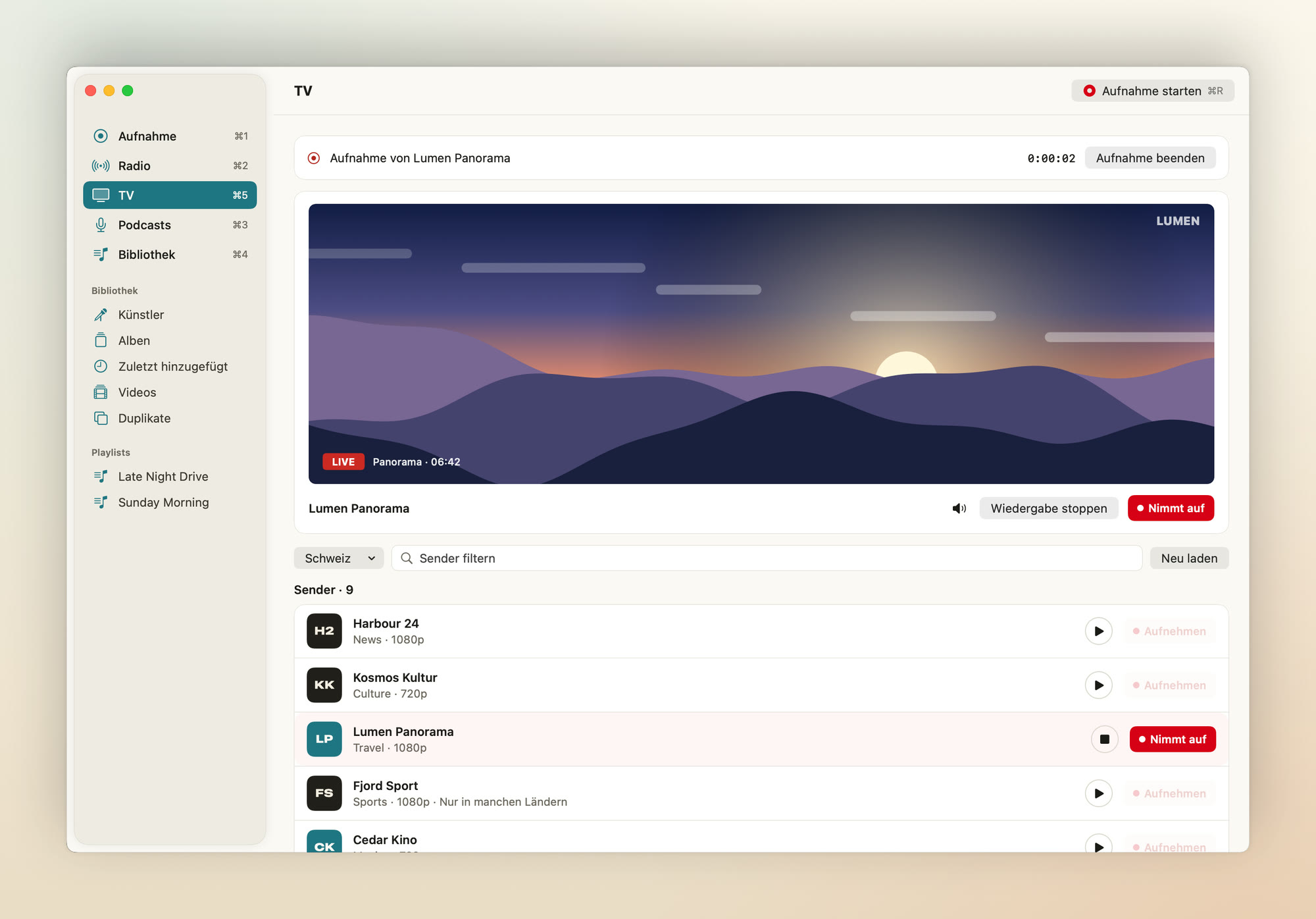
Sender aufzunehmen gehört zu jeder Lizenz. Niemand bei Tapelark hat die Sender dieser Liste geprüft: Manche sind offline, und manche laufen nur in ihrem eigenen Land. Tapelark stellt sie nicht bereit, und ein geschützter Sender wird nie aufgenommen. Bis du Tapelark kaufst, endet die Aufnahme eines Senders nach 10 Minuten und trägt eine kleine Marke „Clipped with Tapelark“.
Wenn etwas nicht klappt
Der Sender ist mit „Nur abspielen“ markiert. Er streamt in einem Format, das Tapelark abspielen, aber noch nicht aufnehmen kann: Ogg, Vorbis, Opus oder FLAC. Klicke trotzdem auf Aufnehmen: Führt die Senderliste einen anderen Stream desselben Senders, den Tapelark aufnehmen kann, bietet es dir diesen an und fragt zuerst.
Alles landet in einer einzigen Datei. Der Sender schickt keine Songtitel, es gibt also nichts, woran Tapelark schneiden könnte. Trennen … in der Bibliothek teilt eine Aufnahme an der Stelle, die du wählst, in zwei.
Eine geplante Aufnahme wurde verpasst. Der Mac hat die ganze Sendung verschlafen. Wacht er während der Sendung auf, nimmt Tapelark die verbleibende Zeit auf und sagt es dir.
Die Aufnahme hat nach 10 Minuten aufgehört. Das ist die Grenze, bis du Tapelark kaufst. Mit einer Lizenz gibt es sie nicht mehr.
Darf ich Radio aufnehmen?
Tapelark ist für dein eigenes, privates Hören. Halte dich an die Bedingungen der Sender, die du hörst, und an das Urheberrecht dort, wo du lebst. Tapelark umgeht nie einen Kopierschutz: Einen durch DRM geschützten Stream nimmt es nie auf. Mehr zum privaten Gebrauch.
Was Tapelark kostet
Du kannst Tapelark 14 Tage lang kostenlos mit allen Funktionen ausprobieren, ohne Konto und ohne Lizenzschlüssel. Bis du kaufst, endet jede Aufnahme nach 10 Minuten; nach dem Test bleibt Tapelark als kostenlose Version mit dieser Grenze, und alles, was du aufgenommen hast, gehört dir.
Der Kauf ist einmalig, ohne Abo. Eine Lizenz gilt für eine Person auf all ihren Macs, und der Schlüssel kommt per E-Mail. Die aktuellen Preise findest du auf der Seite Preise. In der App öffnet Tapelark kaufen … unter Einstellungen > Lizenz die Bezahlseite in deinem Webbrowser.
Lieber die Kurzfassung dieser Anleitung? Lies Internetradio am Mac aufnehmen, eine Datei pro Song. Statt eines Senders kannst du auch einen Browser-Tab oder eine andere App mitschneiden: Systemaudio am Mac aufnehmen.
Lieber am Windows-PC oder unter Linux? Lies Internetradio unter Windows 11 aufnehmen und Internetradio unter Linux aufnehmen.
Bereit, wenn du es bist
Nimm heute deinen ersten Sender auf.
Tapelark ist 14 Tage kostenlos, mit allen Funktionen und ohne Konto. Bis du kaufst, endet jede Aufnahme nach 10 Minuten, und alles Aufgenommene gehört dir.