
Systemaudio am Mac aufnehmen: internen Ton ohne Audiotreiber mitschneiden
Nimm den Systemsound deines Macs auf: eine App, mehrere Apps oder alles, was er abspielt. Ohne Audiotreiber, ohne virtuelles Gerät, ohne Mikrofon, und jeder Song wird als eigene Datei gesichert.
Sein Mikrofon nimmt ein Mac ohne jede Hilfe auf. Schwieriger ist das, was der Mac selbst abspielt, sein interner Ton: ein Vortrag in einem Browser-Tab, ein Set in einer Musik-App, der Ton eines Videos. Jahrelang hieß das, einen Audiotreiber zu installieren, ein virtuelles Gerät anzulegen, den Ton hindurchzuleiten und danach daran zu denken, alles wieder zurückzustellen.
Aktuelle Versionen von macOS lassen eine App den Ton anderer Apps direkt aufnehmen, sobald du es erlaubst. Darauf baut Tapelark auf. Du wählst, was aufgenommen wird, drückst eine Taste, und Tapelark sichert den Ton als benannte Titel in einer Bibliothek auf deinem Mac. Diese Anleitung zeigt jeden Schritt.
Tapelark ladenPreise ansehen14 Tage kostenlos, mit allen Funktionen
Was du brauchst
- Einen Mac mit macOS 14.4 oder neuer, mit Apple Silicon oder Intel.
- Tapelark. Der Test läuft 14 Tage mit allen Funktionen und braucht kein Konto.
- Sonst nichts: keinen Audiotreiber, kein virtuelles Gerät, kein Kabel vom Kopfhörerausgang zum Mikrofoneingang und keine geänderten Toneinstellungen.
Interner Ton, Systemaudio, Systemsound: Wo ist der Unterschied?
Gemeint ist jedes Mal dasselbe: der Ton, den der Mac abspielt, im Gegensatz zu dem, was ein Mikrofon hört. Bei Tapelark wählst du, wie viel davon aufgenommen wird.
- Eine App nimmt eine einzelne App auf, zum Beispiel deinen Browser oder deinen Musikplayer. Ein Hinweiston oder ein Videoanruf in einer anderen App landet nicht in der Aufnahme.
- Mehrere Apps nimmt die Apps, die du anhakst, zusammen auf.
- Ganzes System nimmt alles auf, was dieser Mac abspielt, außer Tapelark selbst.
Ein Mikrofon ist nicht beteiligt, Geräusche aus dem Raum sind also nicht in der Aufnahme.
Schritt 1: Tapelark installieren und die Systemaudio-Aufnahme erlauben
- Lade Tapelark, öffne das Disk-Image und lege Tapelark in den Ordner „Programme“.
- Öffne es. Die Einführung erklärt in sechs kurzen Schritten, was Tapelark von macOS braucht, bevor macOS dich fragt.
- Spiele im Schritt Systemaudio-Aufnahme erlauben in einer beliebigen App einen Song ab und klicke auf Testaufnahme. macOS fragt, ob Tapelark den Ton anderer Apps aufnehmen darf: Wähle Erlauben. Tapelark nimmt 2 Sekunden auf, prüft, ob Ton angekommen ist, und löscht den Test sofort.
- Klicke auf Tapelark verwenden.
Das ist die eine Berechtigung, die das Aufnehmen braucht. Ihren Zustand siehst du jederzeit unter Einstellungen > Berechtigungen.
Schritt 2: Wählen, was aufgenommen wird
Starte die Wiedergabe in der App, die du aufnehmen willst. Öffne dann Aufnahme in der Seitenleiste (⌘1) und wähle unter Aufnehmen von:
- Eine App, dann die App in der Liste. Die Liste zeigt die Apps, die gerade Ton ausgeben, mit „Spielt“ bei denen, die spielen. Fehlt die App, starte ihre Wiedergabe, dann erscheint sie.
- Mehrere Apps, dann hake jede an.
- Ganzes System, wenn du alles willst.
Um einen Browser-Tab aufzunehmen, wählst du den Browser unter Eine App. Tapelark nimmt auf, was der Browser abspielt; pausiere also die anderen Tabs, die Ton machen.
Schritt 3: Auf Aufnahme starten klicken
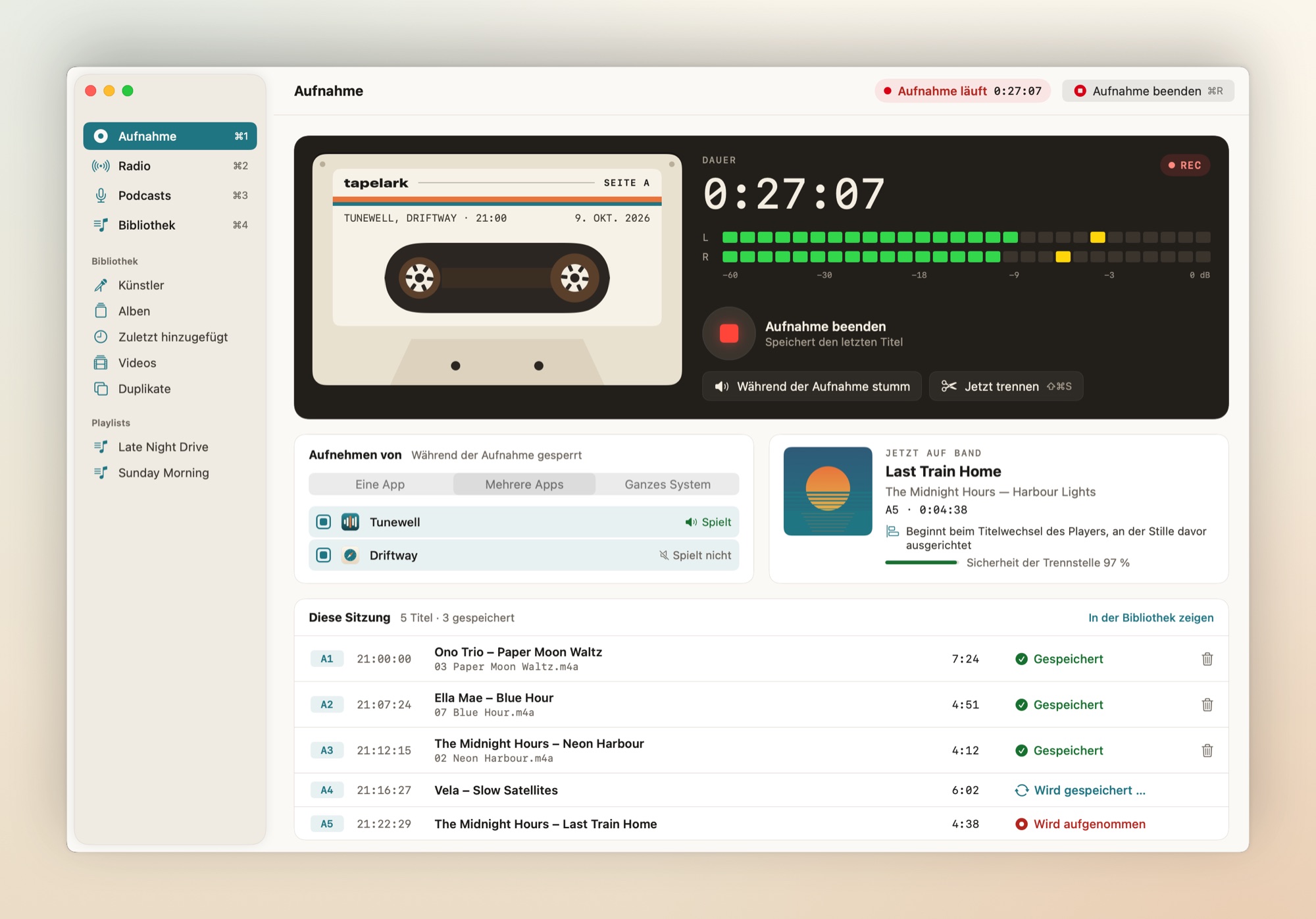
Klicke auf Aufnahme starten, die runde rote Taste auf dem dunklen Deck, oder drücke ⌘R. Das Deck zeigt REC und die vergangene Zeit, die Pegelanzeigen bewegen sich mit dem Ton, und Jetzt auf Band zeigt den Titel, der gerade aufgenommen wird.
Möchtest du nicht mithören, klicke auf dem Deck auf Während der Aufnahme stumm. Die Apps werden auf deinem Mac stumm, und Tapelark nimmt sie weiter auf.
Du kannst weiterarbeiten oder das Fenster schließen: Tapelark nimmt in der Menüleiste weiter auf, wo sein Symbol zu einem roten Aufnahmesymbol wird.
Schritt 4: Tapelark die Titel trennen lassen
Tapelark trennt eine Aufnahme schon währenddessen in Titel und sichert jeden Titel, sobald er endet. Du musst die Aufnahme dafür nicht beenden. Jeder fertige Titel erscheint unter Diese Sitzung.
- Meldet der Player seine Songs, wie die Musik-App und andere unterstützte Player, schneidet Tapelark am Songwechsel und gibt jedem Titel seinen Namen und Künstler.
- Meldet niemand die Songs, wie in einem Browser oder beim ganzen System, schneidet es an der kurzen Stille zwischen zwei Songs. Kurze Pausen in einem Song trennen ihn nicht.
- Jetzt trennen (⇧⌘S) beendet den aktuellen Titel in jedem Moment und beginnt einen neuen.
Du nimmst einen Vortrag, eine Vorlesung oder einen Mix auf, der am Stück bleiben soll? Schalte Aufnahmen in Titel trennen unter Einstellungen > Formate aus, dann wird die Aufnahme als eine durchgehende Datei gesichert.
Schritt 5: Aufnahme beenden und die Titel in der Bibliothek finden
Klicke auf Aufnahme beenden. Der letzte Titel ist nach wenigen Sekunden gesichert. Öffne die Bibliothek (⌘4) und wähle Zuletzt hinzugefügt.
Von hier aus kannst du:
- einen Titel mit einem Doppelklick wiedergeben.
- mit Tags bearbeiten … (⌘I) einen Titel benennen oder ein Cover ergänzen.
- mit Kürzen … (⌥⌘T) den Anfang oder das Ende abschneiden.
- mit Exportieren … (⌘E) Titel in einen Ordner oder auf einen USB-Stick kopieren.
- mit Im Finder zeigen (⇧⌘R) die Dateien ansehen. Es sind gewöhnliche Audiodateien, ohne andere Einstellung im Ordner „Tapelark“ in deinem Musikordner, und sie gehören dir.
Aufnahmen werden als AAC, Apple Lossless oder FLAC mit Tags und Covern gesichert, oder als WAV, das keine Tags trägt. Das Format wählst du unter Einstellungen > Formate.
Tapelark ladenPreise ansehenKein Treiber zu installieren, nichts zurückzustellen
Internetradio aufnehmen? Nimm lieber Radio
Ein Internetsender, den du als App aufnimmst, kommt als ein einziger langer Titel an, weil seine Songs ineinander übergehen. Der Bereich Radio (⌘2) von Tapelark nimmt den Stream des Senders selbst auf und sichert eine Datei pro Song, wenn der Sender seine Titel mitschickt. Lies dazu Internetradio am Mac aufnehmen.
Wenn etwas nicht klappt
Die App fehlt in der Liste. Sie gibt noch keinen Ton aus. Starte ihre Wiedergabe, dann erscheint sie.
„Es kommt nur Stille an, obwohl die App spielt. Die Systemaudio-Aufnahme ist für Tapelark wahrscheinlich nicht erlaubt.“ Öffne Systemeinstellungen > Datenschutz & Sicherheit > Bildschirm- & Systemaudioaufnahme, schalte Tapelark unter Nur Systemaudioaufnahme ein, beende Tapelark und öffne es erneut.
Alles landet in einem einzigen Titel. Niemand hat die Songs gemeldet, und zwischen ihnen war keine Stille. Drücke beim Songwechsel auf Jetzt trennen, oder teile den Titel danach mit Trennen … in der Bibliothek in zwei.
Die Aufnahme hat eine kurze Lücke. Du hast das Ausgabegerät gewechselt, zum Beispiel Kopfhörer eingesteckt. Tapelark verbindet sich neu und vermerkt die Lücke im Titel.
Die Aufnahme hat nach 10 Minuten aufgehört. Das ist die Grenze, bis du Tapelark kaufst. Mit einer Lizenz gibt es sie nicht mehr.
Was Tapelark nicht aufnimmt
Tapelark umgeht nie einen Kopierschutz und versucht bei Geschütztem nie einen anderen Weg. Aufnahmen sind für dein eigenes, privates Hören: Halte dich an die Bedingungen der Dienste, die du nutzt, und an das Urheberrecht dort, wo du lebst. Tapelark kann nicht hochladen, teilen oder streamen, was du aufnimmst. Mehr zum privaten Gebrauch.
Brauchst du auch das Bild?
Tapelark Pro nimmt das Bild eines Fensters mit dem Ton seiner App auf, mit Pause und Fortsetzen. Der kostenlose Test enthält es. Geschützte Videos erscheinen schwarz und lassen sich nicht aufnehmen.
Was Tapelark kostet
Du kannst Tapelark 14 Tage lang kostenlos mit allen Funktionen ausprobieren, ohne Konto und ohne Lizenzschlüssel. Bis du kaufst, endet jede Aufnahme nach 10 Minuten; nach dem Test bleibt Tapelark als kostenlose Version mit dieser Grenze, und alles, was du aufgenommen hast, gehört dir.
Der Kauf ist einmalig, ohne Abo. Eine Lizenz gilt für eine Person auf all ihren Macs, und der Schlüssel kommt per E-Mail. Die aktuellen Preise findest du auf der Seite Preise.
Lieber die Kurzfassung? Lies Ton aus einem Browser-Tab oder einer App auf dem Mac aufnehmen.
Bereit, wenn du es bist
Nimm heute auf, was dein Mac abspielt.
Tapelark ist 14 Tage kostenlos, mit allen Funktionen und ohne Konto. Bis du kaufst, endet jede Aufnahme nach 10 Minuten, und alles Aufgenommene gehört dir.