
Internetradio in die Bibliothek deines Musikservers aufnehmen
Zeig Tapelark den Ordner, den dein Musikserver durchsucht, und jeder Song eines Senders landet dort als eigene, benannte und getaggte Datei, auf Wunsch nach Zeitplan.
Wenn du deine Musik als Dateien aufbewahrst, auf einer Festplatte zu Hause oder auf einem kleinen Server, der sie auf deinem Handy und deiner Anlage abspielt, weißt du schon, was du von einem Radiorekorder willst: gewöhnliche Dateien, in einem Ordner deiner Wahl, mit Namen und Tags, die ein Musikserver lesen kann.
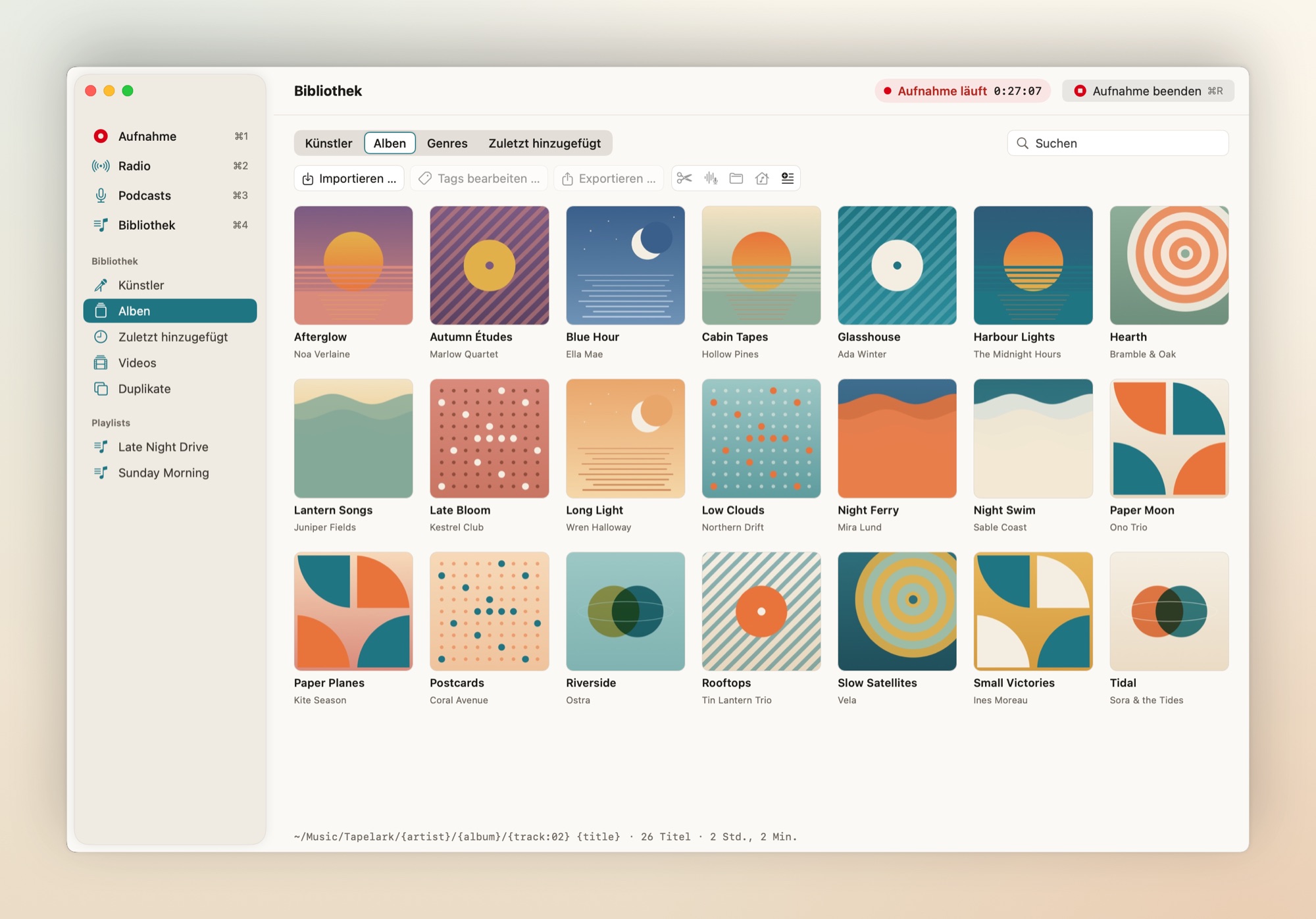
Genau das sichert Tapelark. Es nimmt den Stream des Senders selbst auf und schreibt eine Datei pro Song in einen Ordner auf deinem Computer, auf einem externen Laufwerk oder auf einer Netzwerkfreigabe. Ein Musikserver wie Jellyfin, Navidrome oder Plex, der diesen Ordner durchsucht, findet die Songs wie alle anderen Dateien. Diese Anleitung zeigt, wie du das am Mac, unter Windows und unter Linux einrichtest.
Tapelark ladenPreise ansehen14 Tage kostenlos, mit allen Funktionen
Was du brauchst
- Tapelark auf einem Mac (macOS 14.4 oder neuer), auf einem PC mit Windows 11 oder auf einem Linux-Desktop mit PipeWire und GNOME oder KDE Plasma. Tapelark ist eine Desktop-App: Es läuft auf deinem Computer, nicht auf dem Server selbst.
- Einen Ordner, den dein Musikserver durchsucht und in den dein Computer schreiben kann: auf demselben Computer, auf einem externen Laufwerk oder auf einer Netzwerkfreigabe.
- Den Sender als Internetradio-Stream.
Wie die Dateien aussehen
- Eine Datei pro Song. Sendet ein Sender die Songtitel mit seinem Stream, sichert Tapelark jeden Song als eigene Datei mit dem Namen
Radio/<Sender>/<Datum> <Uhrzeit> <Interpret - Titel>. Die erste und die letzte Datei einer Aufnahme sind meist angeschnittene Songs. - Der Ton des Senders. Radio wird in dem Format gesichert, in dem der Sender streamt, MP3 oder AAC, ohne es neu zu kodieren.
- Tags in jeder Datei. Jeder Song trägt seinen Titel, seinen Interpreten und den Sender als Album. Ein Server, der Tags liest, kann die Songs also ohne dein Zutun einordnen.
- Kein Konto, kein Upload. Die Dateien bleiben in dem Ordner, den du gewählt hast.
Zwei Wege zum Server
Direkt in den Ordner des Servers aufnehmen. Tapelarks Bibliotheksordner ist der Ordner, den der Server durchsucht, oder ein Ordner darin. Jeder Song erscheint nach dem nächsten Suchlauf auf dem Server. Das ist der Weg für einen Zeitplan, den du einmal einstellst und dann laufen lässt.
Auf dem Computer aufnehmen und exportieren, was bleiben soll. Tapelarks Bibliothek bleibt, wo sie ist. Du siehst eine Aufnahme durch, kürzt oder löschst, was du nicht willst, und kopierst den Rest mit Exportieren … in den Ordner des Servers. Das ist der Weg für eine aufgeräumte Sammlung.
Schritt 1: Den Ordner wählen
Für den ersten Weg sagst du Tapelark, wohin es sichern soll.
- Am Mac öffnest du Einstellungen > Allgemein > Speicherort der Bibliothek und klickst auf Auswählen …. Einen Ordner auf einem anderen Laufwerk oder einer Netzwerkfreigabe schützt macOS: Tapelark erklärt das zuerst, und macOS fragt dann einmal.
- Unter Windows wählst du unter Einstellungen > Allgemein den Speicherort der Bibliothek.
- Unter Linux öffnest du Einstellungen > Allgemein > Speicherort der Bibliothek und klickst auf Auswählen …; das öffnet die Ordnerauswahl deiner Arbeitsumgebung.
Tapelark warnt, wenn der Ordner auf einem Wechsel-, externen oder Netzwerklaufwerk liegt, denn dieses Laufwerk muss verbunden sein, wenn eine Aufnahme gesichert wird. Ein anderer Ordner verschiebt die Dateien nicht, die du schon hast.
Schritt 2: Die Dateinamen festlegen
Dateinamen entstehen aus einer Vorlage, und Radio hat seine eigene: am Mac unter Einstellungen > Formate > Dateinamen. Eine Vorlage ist Text mit Feldern in geschweiften Klammern, etwa {title}, {artist}, {source} für den Sender und {recorded} für das Datum. Ein / beginnt einen Ordner, und eine Live-Vorschau zeigt den Namen, den ein Song bekäme.
So heißt eine aufgenommene Sendung mit {start_year}{start_month}{start_day}_{start_hour}h{start_minute}-{end_hour}h{end_minute}_{source} zum Beispiel 20261121_12h00-14h00_Example Radio. Eine Vorlage gilt nur für neue Dateien; Dateien, die schon in der Bibliothek sind, behalten ihre Namen.
Schritt 3: Aufnehmen oder einen Zeitplan anlegen
Öffne Radio, such den Sender und drück auf Aufnahme. Tapelark nimmt den Stream selbst auf, nicht den Ton deines Computers; du kannst währenddessen etwas anderes hören.
Für eine Sendung, die jede Woche läuft, legst du einen Zeitplan mit Sender, Startzeit, Dauer und Wochentagen an: Radiosendung aufnehmen, zeitgesteuert. Geplante Aufnahmen laufen, solange Tapelark geöffnet ist, auch bei geschlossenem Fenster, und der Computer muss wach sein, wenn die Sendung beginnt.
Tapelark ladenPreise ansehenEine Datei pro Song, in einem Ordner deiner Wahl
Schritt 4: Aufräumen, bevor der Server es sieht
- Tags. Tags bearbeiten … ändert Titel, Künstler, Album, Titelnummer, Jahr, Genre und Cover. Deine Änderungen bleiben in Tapelarks Bibliothek. Tags in Datei schreiben schreibt sie in M4A- und FLAC-Dateien, unter Windows auch in MP3-Dateien.
- Angeschnittene Songs. Lösch die erste und die letzte Datei einer Aufnahme, wenn sie angeschnitten sind, oder kürz eine Datei mit Kürzen …. Tapelark behält die ganze Datei; gekürzt wird beim Exportieren.
- Songs, die du schon hast. Sender wiederholen ihre Songs. Duplikate in der Bibliothek listet Titel, die denselben Dateiinhalt haben oder wahrscheinlich dieselbe Aufnahme sind, und unter Einstellungen > Formate > Duplikate legst du fest, was mit neuen geschieht.
- Exportieren. Exportieren … kopiert die gewählten Titel im Format deiner Wahl in einen Ordner, mit Tags, Cover, Kürzungen und Tag-Änderungen, benannt nach deiner Vorlage. Nichts wird überschrieben, und deine Originale bleiben unverändert. Hast du die Tags eines Radiosongs korrigiert, bringt ein Export die korrigierten Tags sicher in die Datei, die der Server liest.
Schritt 5: Den Server suchen lassen
Dein Musikserver findet die neuen Dateien bei seinem nächsten Suchlauf durch den Ordner. Wie oft er sucht und wie er ein Album zeigt, das wie ein Sender heißt, stellst du im Server ein.
Fragen
Läuft Tapelark auf dem Server?
Nein. Tapelark braucht einen Desktop: einen Mac, einen PC mit Windows 11 oder Linux mit PipeWire und GNOME oder KDE Plasma. Es nimmt auf deinem Computer auf und sichert in einen Ordner, der eine Freigabe auf dem Server sein kann.
Bekomme ich verlustfreie Dateien aus dem Radio?
Radio wird so gesichert, wie der Sender es sendet, als MP3 oder AAC. Sender, die nur in Ogg, Vorbis, Opus oder FLAC streamen, sind mit Nur abspielen markiert: Tapelark kann sie abspielen, aber noch nicht aufnehmen. Was Tapelark von einer App auf deinem Computer aufnimmt, kann als AAC, Apple Lossless, FLAC oder WAV gesichert werden.
Was, wenn die Netzwerkfreigabe nicht verbunden ist?
Tapelark sagt dir, dass der Bibliotheksordner nicht existiert, und bittet dich, sein Laufwerk anzuschließen oder in den Einstellungen einen anderen Ordner zu wählen. Verbinde die Freigabe, bevor eine geplante Aufnahme beginnt.
Dürfen andere meine Aufnahmen auf dem Server hören?
Tapelark nimmt für dein eigenes, privates Hören auf. Aufnahmen sind nicht dazu da, sie mit anderen zu teilen oder an andere zu streamen. Mehr zum privaten Gebrauch.
Darf ich eine Radiosendung aufnehmen?
Tapelark ist für dein eigenes, privates Hören. Halte dich an die Bedingungen der Sender, die du hörst, und an das Urheberrecht dort, wo du lebst. Tapelark umgeht nie einen Kopierschutz: Einen durch DRM geschützten Stream nimmt es nie auf. Mehr zum privaten Gebrauch.
Was Tapelark kostet
Du kannst Tapelark 14 Tage lang kostenlos mit allen Funktionen ausprobieren, ohne Konto und ohne Lizenzschlüssel. Bis du kaufst, endet jede Aufnahme nach 10 Minuten, und alles, was du aufgenommen hast, gehört dir.
Der Kauf ist einmalig, ohne Abo, und der Schlüssel kommt per E-Mail. Es gibt eine Lizenz für den Mac, eine für Windows und eine für Linux, jede für eine Person auf all ihren Computern dieser Art, und Tapelark Pro ist ein Schlüssel für alle drei. Die aktuellen Preise findest du auf der Seite Preise.
Neu beim Radioaufnehmen mit Tapelark? Fang mit der Anleitung für deinen Computer an: Mac, Windows 11 oder Linux.
Dateien, die dir bleiben
Füll deine eigene Bibliothek aus dem Radio.
Tapelark ist 14 Tage kostenlos, mit allen Funktionen und ohne Konto. Bis du kaufst, endet jede Aufnahme nach 10 Minuten, und alles Aufgenommene gehört dir.